15、30、60、120 分钟分段录像怎么选
本文围绕“15、30、60、120 分钟分段录像怎么选”展开,并结合鹰眼摄像头监控录像软件 v2026.3.26说明实际操作步骤、结果核对方法、常见问题与适用边界。
“15、30、60、120 分钟分段录像怎么选”通常可以通过按顺序核对环境、设置、任务状态和输出结果来解决。下面以 鹰眼摄像头监控录像软件 v2026.3.26 为例说明。
先说结论
15、30、60、120 分钟分段录像怎么选需要从设备识别、资源预算、录像完整性和结果验证四个层面依次处理,先用小规模现场测试确认,再扩展到长期运行。
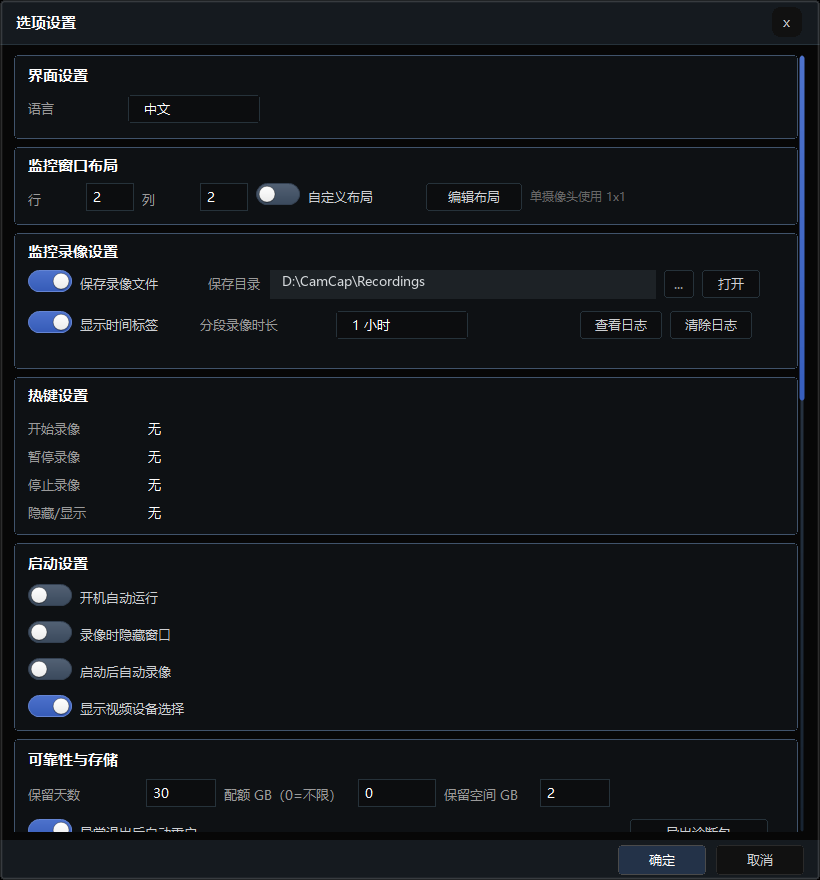
图:鹰眼摄像头监控录像软件 v2026.3.26 对应功能或操作界面。
这个问题适合谁
这篇攻略主要面向关注长期录像完整性与磁盘安全的值守人员。如果你的目标与下面任一情况相近,可以按本文清单先做小规模验证:
- 需要统一查看多路 USB 摄像头的门店、仓库和办公用户
- 关注长期录像完整性与磁盘安全的值守人员
- 需要按现场设备选择录像引擎的实施人员
关键判断与功能依据
准备与前提
这里重点关注“设备能力”。设备选择窗口可枚举摄像头和声音设备,并显示分辨率能力;默认能力选择按分辨率面积和帧率综合确定;最终可用分辨率、帧率和音频能力由摄像头驱动、接口带宽及当前占用状态决定。
配置步骤
这里重点关注“录像文件安全提交”。录像先写入 .recording.avi 或 .recording.mkv 临时文件;停止或切段时执行编码器刷新、容器收尾和文件校验;成功后提交正式文件,无效临时文件会被删除或留给恢复扫描处理;未正常收尾的文件不会直接伪装成完整录像。
运行观察
这里重点关注“分段录像”。分段选项为 15、30、60、120 分钟以及“不分段”;默认 60 分钟,“不分段”位于最后;切段不主动断开摄像头;系统优先使用自然时间边界,并由单调时钟避免系统时间跳变造成连续切段;输出轮换失败时使用约 30 秒的重试节流。
结果验证
这里重点关注“时间与设备标识”。正式录像可按设置叠加时间标签,并绘制设备序号或名称信息,便于回放时识别画面来源;CamCap 使用 OpenCV 绘制链路;CamCapEx 使用 FFmpeg drawtext,并优先选择系统字体而不是要求固定 font.ttf;试用配置不保存录像,因此不产生带标签的正式录像文件。
异常排查
这里重点关注“隐藏或最小化时的性能策略”。窗口不可见时停止实时预览渲染,以降低 CPU/GPU 和窗口绘制开销;正式版如果正在保存录像,后台采集与写盘继续执行。
推荐操作顺序
- 列出“准备与前提”所需的输入、环境、权限和目标结果。
- 配置与“配置步骤”相关的选项,并保留原始文件或现有配置。
- 使用小样本验证“运行观察”,确认结果可打开、可回放或可继续使用。
- 记录“结果验证”过程中的状态、目录、空间和错误提示。
- 复核“异常排查”是否达到目标,不符合时回退设置后再测试。
- 结合“首次配置多路摄像头”完成对应设置,并用可控样本确认结果。
如何确认结果有效
不要只看任务是否显示“完成”。应抽查输出文件能否正常打开或播放,核对数量、目录、时间范围和错误记录;涉及长期运行时,还要观察磁盘空间、状态文件和下一次启动后的恢复表现。
常见误区与使用边界
- 录像容量取决于摄像头数量、分辨率、帧率、码率和保留策略
- 安全识别能力需要在真实现场单独验收,不能替代人工判断
- 使用摄像头和录音前应遵守隐私、告知与授权要求
- 未正常收尾的文件不会直接伪装成完整录像。
相关教程
最后建议
先用真实但可控的小样本完成一次从准备到核对的闭环,再扩展到批量或长期任务。鹰眼摄像头监控录像软件 的价值在于把重复步骤组织起来,但最终结果仍应由使用者根据实际文件、设备和规则进行确认。