从逐张处理迁移到批量工作区
本文围绕“从逐张处理迁移到批量工作区”展开,并结合万得图片批量处理软件 v2026.0.0说明实际操作步骤、结果核对方法、常见问题与适用边界。
“从逐张处理迁移到批量工作区”不是简单的优劣排名。更可靠的判断方式,是把输入、目标、风险、维护成本和结果验证放在同一张清单中比较。
先说结论
先选规则稳定的步骤,从小批量和输出副本开始
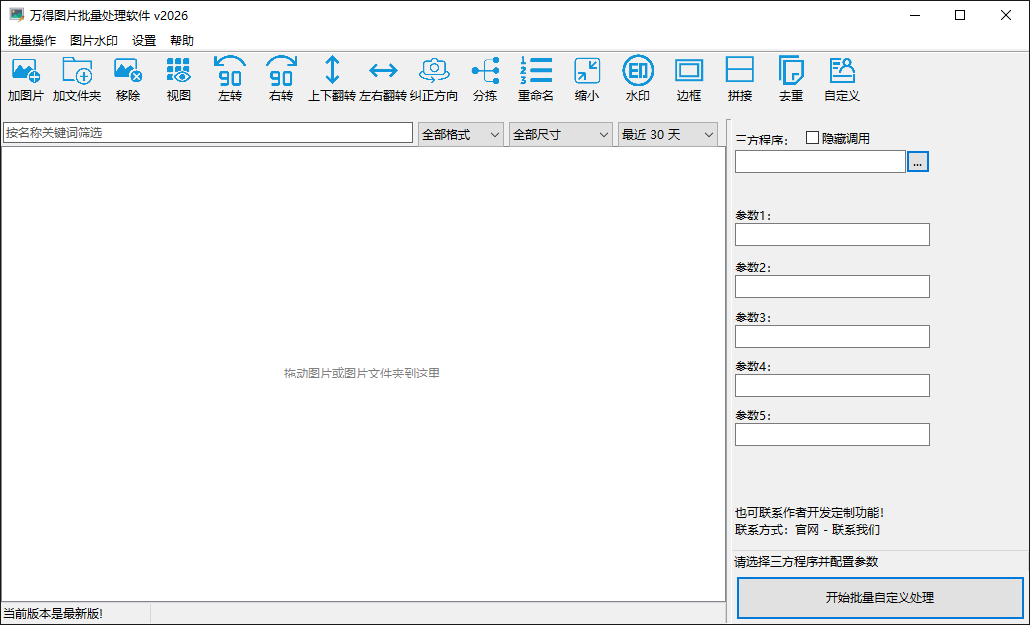
图:万得图片批量处理软件 v2026.0.0 对应功能或操作界面。
这个问题适合谁
这篇攻略主要面向长期逐张操作的办公与内容人员。如果你的目标与下面任一情况相近,可以按本文清单先做小规模验证:
- 需要集中整理大量本地图片的个人与小团队
- 批量制作水印、缩略图和交付图片的内容创作者
- 标准化图片命名、尺寸与格式的办公和电商人员
关键判断与功能依据
盘点任务
这里重点关注“核心批量能力”。主工作区支持添加图片、添加文件夹、移除列表项、切换视图,并提供分拣、重命名、缩小、水印、边框与裁剪、拼接、去重和自定义处理入口;批量格式转换:支持输出预设、质量调节、冲突策略、时间保留、JPEG EXIF 保留和可选对比预览;任务管理:任务中心记录排队、运行、完成、取消、失败、成功、跳过和错误信息。
建立规则
这里重点关注“输出、覆盖与文件风险”。设置页提供“同源覆盖”和“不修改源文件,输出到指定目录”两种模式;推荐口径:对不熟悉文件恢复的用户,优先推荐输出到独立目录并检查结果;风险:同源覆盖会直接修改源文件;部分清理操作的安全覆盖不可撤销,使用前必须备份;冲突策略:格式转换和隐私清理提供自动编号、覆盖已有输出或跳过已有输出等策略。
小批试跑
这里重点关注“图片批量工作区”。图片分散在文件夹中,连续处理前需要先建立清楚的文件列表;支持添加图片、添加文件夹、移除列表项、切换视图,并按关键词、格式、尺寸和最近时间筛选当前列表;先确定处理范围,再进入具体任务,减少选错文件和重复导入;使用步骤:1. 添加图片或文件夹;2. 使用筛选项缩小范围;3. 在列表中检查或选择图片;4. 进入右侧功能面板。
错误清单
这里重点关注“核心批量能力”。主工作区支持添加图片、添加文件夹、移除列表项、切换视图,并提供分拣、重命名、缩小、水印、边框与裁剪、拼接、去重和自定义处理入口;批量格式转换:支持输出预设、质量调节、冲突策略、时间保留、JPEG EXIF 保留和可选对比预览;任务管理:任务中心记录排队、运行、完成、取消、失败、成功、跳过和错误信息。
扩大批次
这里重点关注“输出、覆盖与文件风险”。设置页提供“同源覆盖”和“不修改源文件,输出到指定目录”两种模式;推荐口径:对不熟悉文件恢复的用户,优先推荐输出到独立目录并检查结果;风险:同源覆盖会直接修改源文件;部分清理操作的安全覆盖不可撤销,使用前必须备份;冲突策略:格式转换和隐私清理提供自动编号、覆盖已有输出或跳过已有输出等策略。
比较与迁移步骤
- 列出“盘点任务”所需的输入、环境、权限和目标结果。
- 配置与“建立规则”相关的选项,并保留原始文件或现有配置。
- 使用小样本验证“小批试跑”,确认结果可打开、可回放或可继续使用。
- 记录“错误清单”过程中的状态、目录、空间和错误提示。
- 复核“扩大批次”是否达到目标,不符合时回退设置后再测试。
- 结合“开始前准备”完成对应设置,并用可控样本确认结果。
如何确认结果有效
不要只看任务是否显示“完成”。应抽查输出文件能否正常打开或播放,核对数量、目录、时间范围和错误记录;涉及长期运行时,还要观察磁盘空间、状态文件和下一次启动后的恢复表现。
常见误区与使用边界
- 规则相近的一批图片适合批处理,逐张精修仍需专业编辑器
- 覆盖源文件前必须备份,默认推荐独立输出目录
- 清理元数据不等于清除画面中可见的隐私内容
- 风险:同源覆盖会直接修改源文件;部分清理操作的安全覆盖不可撤销,使用前必须备份。
- 图片分散在文件夹中,连续处理前需要先建立清楚的文件列表。
相关教程
最后建议
先用真实但可控的小样本完成一次从准备到核对的闭环,再扩展到批量或长期任务。万得图片批量处理软件 的价值在于把重复步骤组织起来,但最终结果仍应由使用者根据实际文件、设备和规则进行确认。