DOC 与 DOCX、XLS 与 XLSX、PPT 与 PPTX 的输入差异
本文围绕“DOC 与 DOCX、XLS 与 XLSX、PPT 与 PPTX 的输入差异”展开,并结合翰林 PDF 转换器 v2026.7.16说明实际操作步骤、结果核对方法、常见问题与适用边界。
理解“DOC 与 DOCX、XLS 与 XLSX、PPT 与 PPTX 的输入差异”可以减少错误设置和无效重试。本文结合 翰林 PDF 转换器 当前版本说明概念、影响和实际应用。
先说结论
按 FACT-003 的扩展名清单选择,不扩写到未验证格式
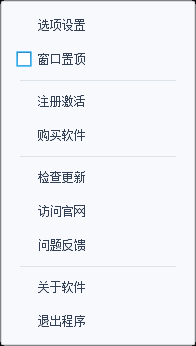
图:翰林 PDF 转换器 v2026.7.16 对应功能或操作界面。
这个问题适合谁
这篇攻略主要面向不确定扩展名支持范围的办公用户。如果你的目标与下面任一情况相近,可以按本文清单先做小规模验证:
- 需要把 PDF 转为可编辑或可复用格式的办公用户
- 需要把 Office 文档或图片转为 PDF 的资料整理人员
- 不希望为转换而上传业务文件的团队
关键判断与功能依据
扩展名表
这里重点关注“输入与输出格式”。围绕“输入与输出格式”,应以当前版本的实际界面和测试结果为准。
功能入口
这里重点关注“输入与输出格式”。围绕“输入与输出格式”,应以当前版本的实际界面和测试结果为准。
常见误区
这里重点关注“输入与输出格式”。围绕“输入与输出格式”,应以当前版本的实际界面和测试结果为准。
结果检查
这里重点关注“输入与输出格式”。围绕“输入与输出格式”,应以当前版本的实际界面和测试结果为准。
把概念应用到实际任务
- 列出“扩展名表”所需的输入、环境、权限和目标结果。
- 配置与“功能入口”相关的选项,并保留原始文件或现有配置。
- 使用小样本验证“常见误区”,确认结果可打开、可回放或可继续使用。
- 记录“结果检查”过程中的状态、目录、空间和错误提示。
- 结合“开始前准备”完成对应设置,并用可控样本确认结果。
- 结合“下载与安装”完成对应设置,并用可控样本确认结果。
如何确认结果有效
不要只看任务是否显示“完成”。应抽查输出文件能否正常打开或播放,核对数量、目录、时间范围和错误记录;涉及长期运行时,还要观察磁盘空间、状态文件和下一次启动后的恢复表现。
常见误区与使用边界
- 当前没有可验证的 OCR 能力,扫描 PDF 可能仍是图像
- PDF 与 Office 的格式模型不同,复杂排版需要人工复核
- 核心转换不上传文档,但更新、官网、购买和反馈入口可能联网
- 转换效果取决于源文件结构、字体、加密状态、损坏情况和转换组件能力;不能承诺与源文件像素级一致。
相关教程
最后建议
先用真实但可控的小样本完成一次从准备到核对的闭环,再扩展到批量或长期任务。翰林 PDF 转换器 的价值在于把重复步骤组织起来,但最终结果仍应由使用者根据实际文件、设备和规则进行确认。