从视频准备音频归档文件
本文围绕“从视频准备音频归档文件”展开,并结合VideoConverter 音视频转换专家 v2.0.0说明实际操作步骤、结果核对方法、常见问题与适用边界。
对于需要音频归档或便携播放的用户来说,稳定可复用的工作流比临时操作更重要。本文把“从视频准备音频归档文件”拆成准备、执行、验证和回退四个阶段。
先说结论
用途决定容器与参数,先核对音轨和结果
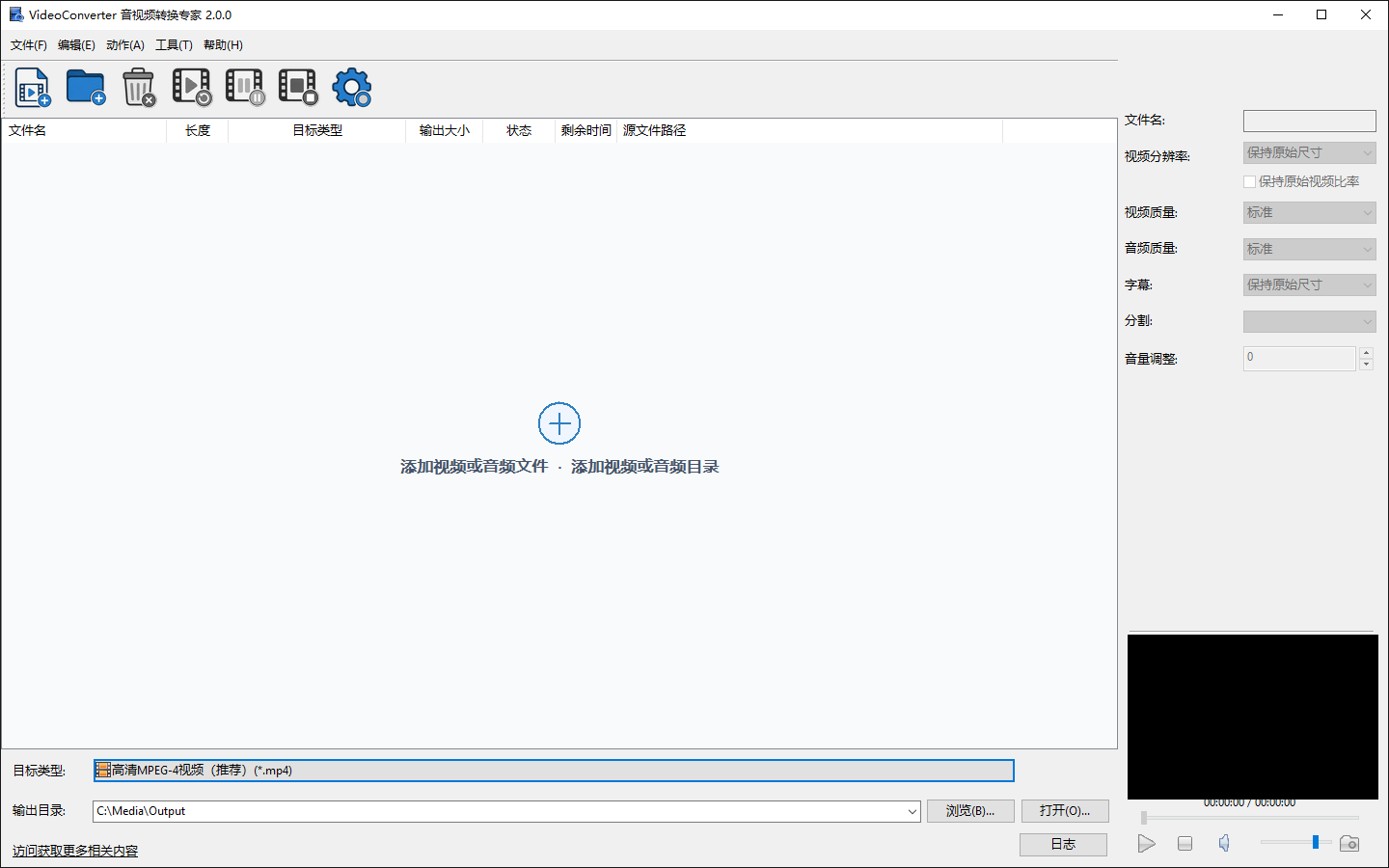
图:VideoConverter 音视频转换专家 v2.0.0 对应功能或操作界面。
这个问题适合谁
这篇攻略主要面向需要音频归档或便携播放的用户。如果你的目标与下面任一情况相近,可以按本文清单先做小规模验证:
- 需要批量整理本地音视频文件的 Windows 用户
- 按用途或设备预设准备媒体文件的内容工作者
- 需要查看媒体信息、截取画面或提取音频的用户
关键判断与功能依据
检查
这里重点关注“媒体信息、预览与截图”。应用可读取容器、编解码器、分辨率、时长、码率、音频和字幕流信息,并在主界面内预览、定位与截取画面;技术边界:预览主要使用进程内 Media Foundation,MCI 作为兼容回退;预览可用性与转码可用性不完全相同;本次素材只核验静态界面和代码/文档,没有执行播放或截图行为测试。
选择
这里重点关注“输出预设”。profiles/menu.xml 当前启用高清视频、手机、常用视频、常用音频、PMP、Apple、Sony、Microsoft、Wii/DS 与其他目标等分类;示例:现有预设包含 MP4、AVI、MOV、MKV、MPEG/MPG、WMV、TS、MP3、WAV、WMA、AAC、AC3、AIFF、AU、M4A、OGG 等容器或音频输出;分类名称是配置入口,不代表任意输入、任意编码组合或所有历史设备都经过验证。
参数
这里重点关注“参数调整”。预设可描述容器、编码器、分辨率、视频码率、帧率、宽高比、采样率、音频码率、声道、元数据和部分高级参数;界面还提供剪辑区间、字幕、水印、分割与音量等入口;某项参数是否生效取决于所选预设、后端支持与媒体流;提升输出分辨率不能恢复源文件已经丢失的细节。
输出
这里重点关注“媒体信息、预览与截图”。应用可读取容器、编解码器、分辨率、时长、码率、音频和字幕流信息,并在主界面内预览、定位与截取画面;技术边界:预览主要使用进程内 Media Foundation,MCI 作为兼容回退;预览可用性与转码可用性不完全相同;本次素材只核验静态界面和代码/文档,没有执行播放或截图行为测试。
听检
这里重点关注“输出预设”。profiles/menu.xml 当前启用高清视频、手机、常用视频、常用音频、PMP、Apple、Sony、Microsoft、Wii/DS 与其他目标等分类;示例:现有预设包含 MP4、AVI、MOV、MKV、MPEG/MPG、WMV、TS、MP3、WAV、WMA、AAC、AC3、AIFF、AU、M4A、OGG 等容器或音频输出;分类名称是配置入口,不代表任意输入、任意编码组合或所有历史设备都经过验证。
可复用的工作流程
- 列出“检查”所需的输入、环境、权限和目标结果。
- 配置与“选择”相关的选项,并保留原始文件或现有配置。
- 使用小样本验证“参数”,确认结果可打开、可回放或可继续使用。
- 记录“输出”过程中的状态、目录、空间和错误提示。
- 复核“听检”是否达到目标,不符合时回退设置后再测试。
- 结合“开始前准备”完成对应设置,并用可控样本确认结果。
如何确认结果有效
不要只看任务是否显示“完成”。应抽查输出文件能否正常打开或播放,核对数量、目录、时间范围和错误记录;涉及长期运行时,还要观察磁盘空间、状态文件和下一次启动后的恢复表现。
常见误区与使用边界
- 预览成功不代表当前输出预设一定支持转换
- 转换后的文件大小由码率、封装和内容复杂度共同决定
- 必须使用完整匹配的发行包,不能混用来源不明的 FFmpeg DLL
- 某项参数是否生效取决于所选预设、后端支持与媒体流;提升输出分辨率不能恢复源文件已经丢失的细节。
相关教程
最后建议
先用真实但可控的小样本完成一次从准备到核对的闭环,再扩展到批量或长期任务。VideoConverter 音视频转换专家 的价值在于把重复步骤组织起来,但最终结果仍应由使用者根据实际文件、设备和规则进行确认。