Windows 本地音视频转换工具应该看哪些能力
本文围绕“Windows 本地音视频转换工具应该看哪些能力”展开,并结合VideoConverter 音视频转换专家 v2.0.0说明实际操作步骤、结果核对方法、常见问题与适用边界。
如果你正在比较“Windows 视频转换器”,真正需要确认的不是格式名称或宣传词有多少,而是工具是否适合你的文件、设备、工作流程和使用边界。
先说结论
先按真实任务选择能力,再核对格式、运行时与系统边界
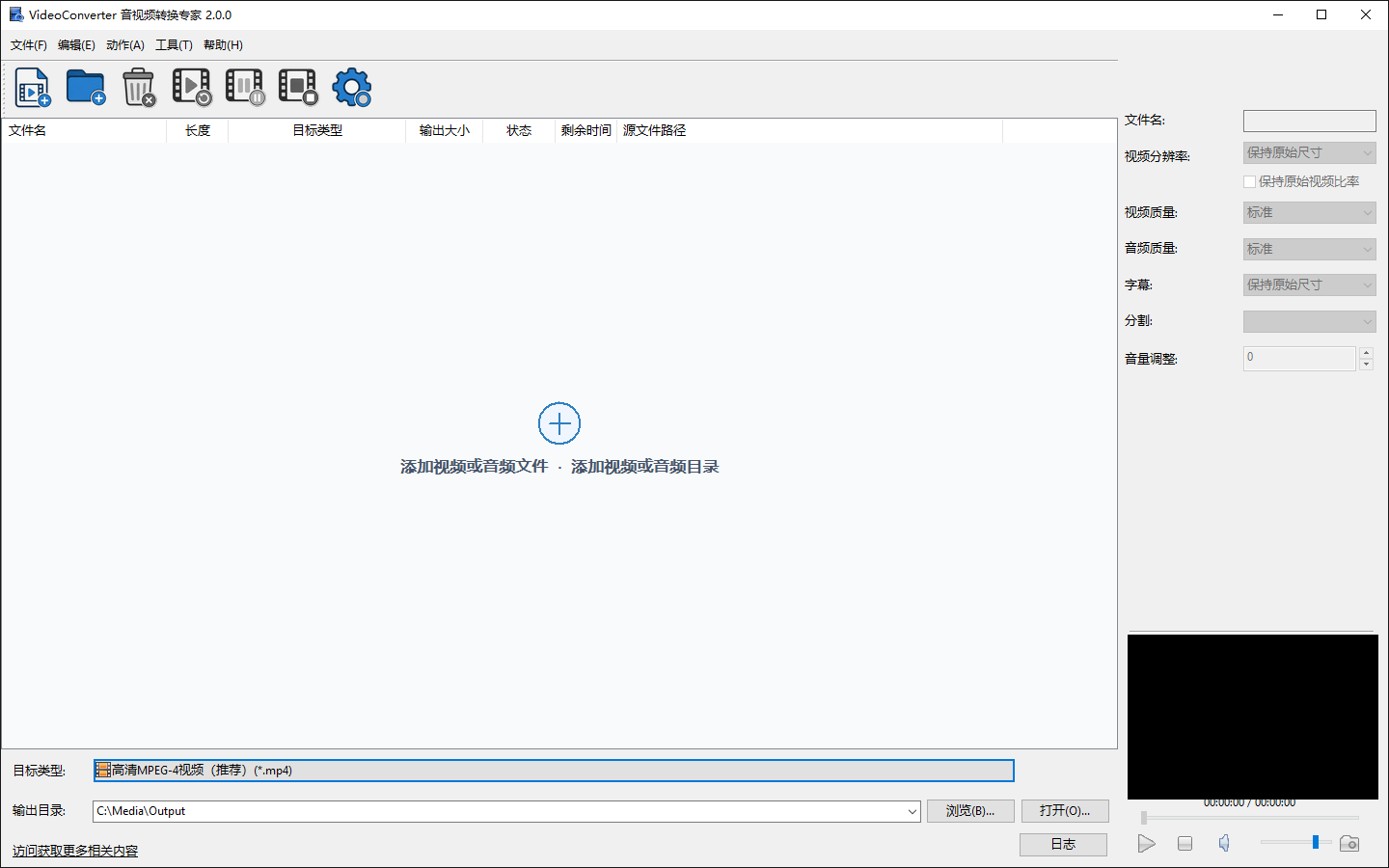
图:VideoConverter 音视频转换专家 v2.0.0 对应功能或操作界面。
这个问题适合谁
这篇攻略主要面向正在比较本地桌面工具的用户。如果你的目标与下面任一情况相近,可以按本文清单先做小规模验证:
- 需要批量整理本地音视频文件的 Windows 用户
- 按用途或设备预设准备媒体文件的内容工作者
- 需要查看媒体信息、截取画面或提取音频的用户
关键判断与功能依据
任务清单
这里重点关注“产品定义”。VideoConverter 音视频转换专家是一款 Windows Win32/MFC 桌面应用,用于把本地文件或目录加入批量队列,查看媒体信息,选择输出预设并控制转换任务;不是:在线视频站点、云端协作平台、媒体播放器替代品、专业非线性剪辑系统或 DRM 绕过工具;不得宣传为“支持全部格式”“适用于任意设备”或“无损提升画质”。
核心能力
这里重点关注“构建与平台”。应用不是原生 x64;最低 Windows 版本尚无正式兼容报告,Windows XP/Vista 不在当前构建和测试范围。
兼容边界
这里重点关注“FFmpeg 运行时”。当前维护版使用 FFmpeg 8.1.2 Win32 动态库,通过进程内 API 完成媒体探测、转换和截图;不启动 ffmpeg.exe、ffprobe.exe 或 ffplay.exe;部署:发行目录需包含版本匹配的 FFmpeg DLL 及其依赖;实际可用解码器、编码器和封装器由发行 DLL、输入媒体和预设共同决定。
首次验证
这里重点关注“批量任务工作区”。逐个处理多个媒体文件操作重复,容易遗漏目标格式、路径或任务状态;添加文件或目录,在一个队列中查看文件、目标类型、大小、状态、剩余时间与路径;在同一窗口集中检查输入、输出与进度;使用步骤:添加文件或目录 → 检查列表 → 选择目标预设 → 确认目录 → 开始任务。
选择前检查清单
- 列出“任务清单”所需的输入、环境、权限和目标结果。
- 配置与“核心能力”相关的选项,并保留原始文件或现有配置。
- 使用小样本验证“兼容边界”,确认结果可打开、可回放或可继续使用。
- 记录“首次验证”过程中的状态、目录、空间和错误提示。
- 结合“开始前准备”完成对应设置,并用可控样本确认结果。
- 结合“下载与安装”完成对应设置,并用可控样本确认结果。
如何确认结果有效
不要只看任务是否显示“完成”。应抽查输出文件能否正常打开或播放,核对数量、目录、时间范围和错误记录;涉及长期运行时,还要观察磁盘空间、状态文件和下一次启动后的恢复表现。
常见误区与使用边界
- 预览成功不代表当前输出预设一定支持转换
- 转换后的文件大小由码率、封装和内容复杂度共同决定
- 必须使用完整匹配的发行包,不能混用来源不明的 FFmpeg DLL
- 不得宣传为“支持全部格式”“适用于任意设备”或“无损提升画质”。
- 需要整理一批本地视频或音频的 Windows 用户。
相关教程
最后建议
先用真实但可控的小样本完成一次从准备到核对的闭环,再扩展到批量或长期任务。VideoConverter 音视频转换专家 的价值在于把重复步骤组织起来,但最终结果仍应由使用者根据实际文件、设备和规则进行确认。