本地桌面转换与云端转换怎么选
本文围绕“本地桌面转换与云端转换怎么选”展开,并结合全能视频转换专家 v2026.7说明实际操作步骤、结果核对方法、常见问题与适用边界。
“本地桌面转换与云端转换怎么选”不是简单的优劣排名。更可靠的判断方式,是把输入、目标、风险、维护成本和结果验证放在同一张清单中比较。
先说结论
本产品适合本地 Windows 文件处理;云端协作与 API 场景不适用。
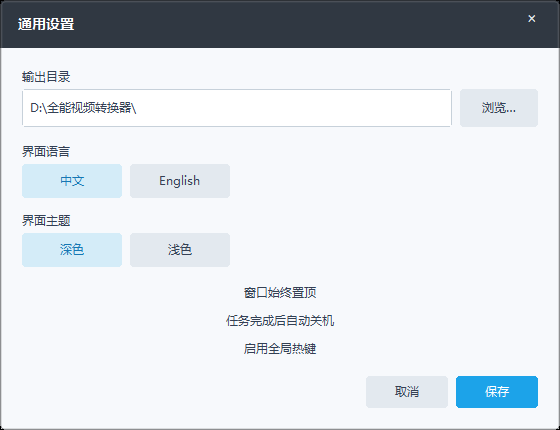
图:全能视频转换专家 v2026.7 对应功能或操作界面。
这个问题适合谁
这篇攻略主要面向在本地与云端方案之间选择的用户。如果你的目标与下面任一情况相近,可以按本文清单先做小规模验证:
- 需要统一处理多个本地音视频文件的 Windows 用户
- 按分辨率、质量或设备预设准备媒体的内容工作者
- 需要从视频输出常见音频格式的用户
关键判断与功能依据
文件位置
这里重点关注“进度、停止与半成品清理”。批量任务需要看到进度,并能在发现设置错误时停止;显示文件级百分比和速度摘要;转换期间主按钮切换为停止,取消后删除未完成输出;及时判断任务状态并减少残留半成品;使用步骤:开始转换 → 查看进度 → 必要时点击停止 → 等待界面恢复。
系统依赖
这里重点关注“V2 正式版授权”。正式版需要可验证、可撤销边界清晰的离线授权;生成 GRM2 机器请求、验证 GRL2 许可证,并在启动与开始转换前重新核验;让正式版功能与签发的产品、期限、功能位和绑定策略保持一致;使用步骤:打开注册窗口 → 复制申请码 → 取得许可证 → 导入并激活。
协作
这里重点关注“批量任务列表”。逐个处理多个媒体文件操作重复,容易漏选目标格式或保存位置;一次选择多个文件,或把文件与目录拖入主窗口;任务列表集中显示媒体信息与状态;在一个窗口中统一检查输入文件、输出预设与任务进度;使用步骤:添加文件 → 检查列表 → 选择输出预设 → 设置目录 → 开始转换。
网络
这里重点关注“视频输出预设”。不同播放环境需要不同容器、分辨率与码率;按格式浏览视频输出预设,并选择同原文件、1080P、720P、480P、4K 等已配置档位;减少手工填写编码和分辨率参数的步骤;使用步骤:打开输出格式 → 选择“视频” → 选择格式 → 选择档位。
适用边界
这里重点关注“音频输出预设”。需要从媒体中准备 MP3、WAV、M4A、AAC、FLAC 等音频文件;提供音频分类与高、中、低质量档位,配置采样率、码率和声道等参数;用统一入口选择常见音频输出,而不必记忆命令行参数;使用步骤:打开输出格式 → 选择“音乐” → 选择格式 → 选择质量档位。
比较与迁移步骤
- 列出“文件位置”所需的输入、环境、权限和目标结果。
- 配置与“系统依赖”相关的选项,并保留原始文件或现有配置。
- 使用小样本验证“协作”,确认结果可打开、可回放或可继续使用。
- 记录“网络”过程中的状态、目录、空间和错误提示。
- 复核“适用边界”是否达到目标,不符合时回退设置后再测试。
- 结合“开始前准备”完成对应设置,并用可控样本确认结果。
如何确认结果有效
不要只看任务是否显示“完成”。应抽查输出文件能否正常打开或播放,核对数量、目录、时间范围和错误记录;涉及长期运行时,还要观察磁盘空间、状态文件和下一次启动后的恢复表现。
常见误区与使用边界
- 设备分类是便于选择的预设,不代表设备厂商认证
- 提高分辨率不会创造源文件不存在的真实细节
- 它是本地格式转换工具,不是云服务或专业非线性剪辑器
- 批量任务需要看到进度,并能在发现设置错误时停止。
- 正式版需要可验证、可撤销边界清晰的离线授权。
- 旧 24 字符注册码不能直接用于 V2;许可证内容不得进入公开素材。
相关教程
最后建议
先用真实但可控的小样本完成一次从准备到核对的闭环,再扩展到批量或长期任务。全能视频转换专家 的价值在于把重复步骤组织起来,但最终结果仍应由使用者根据实际文件、设备和规则进行确认。