
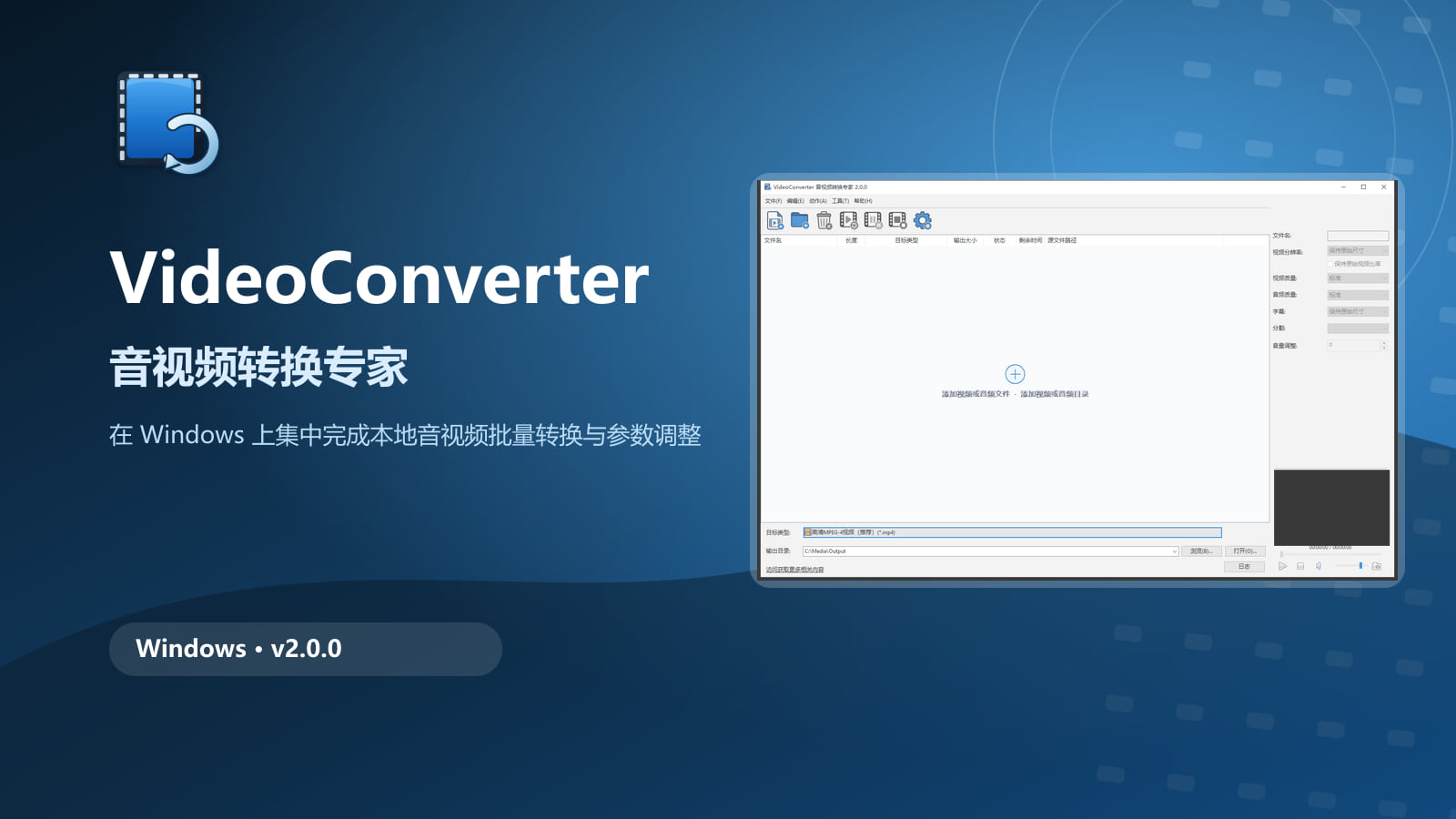
VideoConverter 音视频转换专家 v2.0.0。在 Windows 上集中完成本地音视频批量转换、媒体信息查看、输出预设与参数调整,适合日常格式兼容和资料整理。
它适合解决什么问题
- 不同播放与交付环境对容器、编码和分辨率要求不同
- 逐个处理文件难以统一参数、目录与任务状态
核心能力
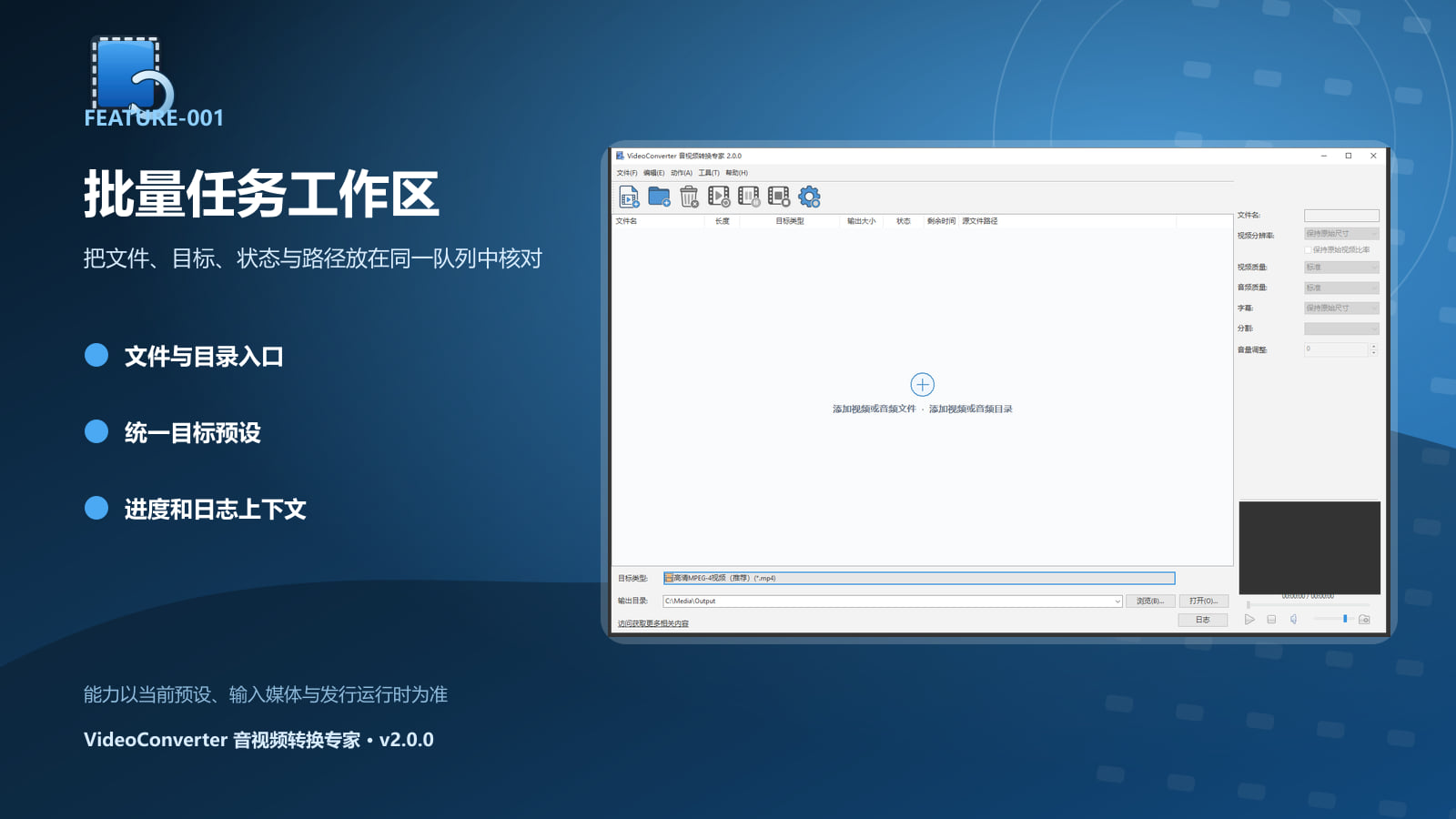
批量任务工作区
逐个处理多个媒体文件操作重复,容易遗漏目标格式、路径或任务状态;添加文件或目录,在一个队列中查看文件、目标类型、大小、状态、剩余时间与路径;在同一窗口集中检查输入、输出与进度;使用步骤:添加文件或目录 → 检查列表 → 选择目标预设 → 确认目录 → 开始任务。
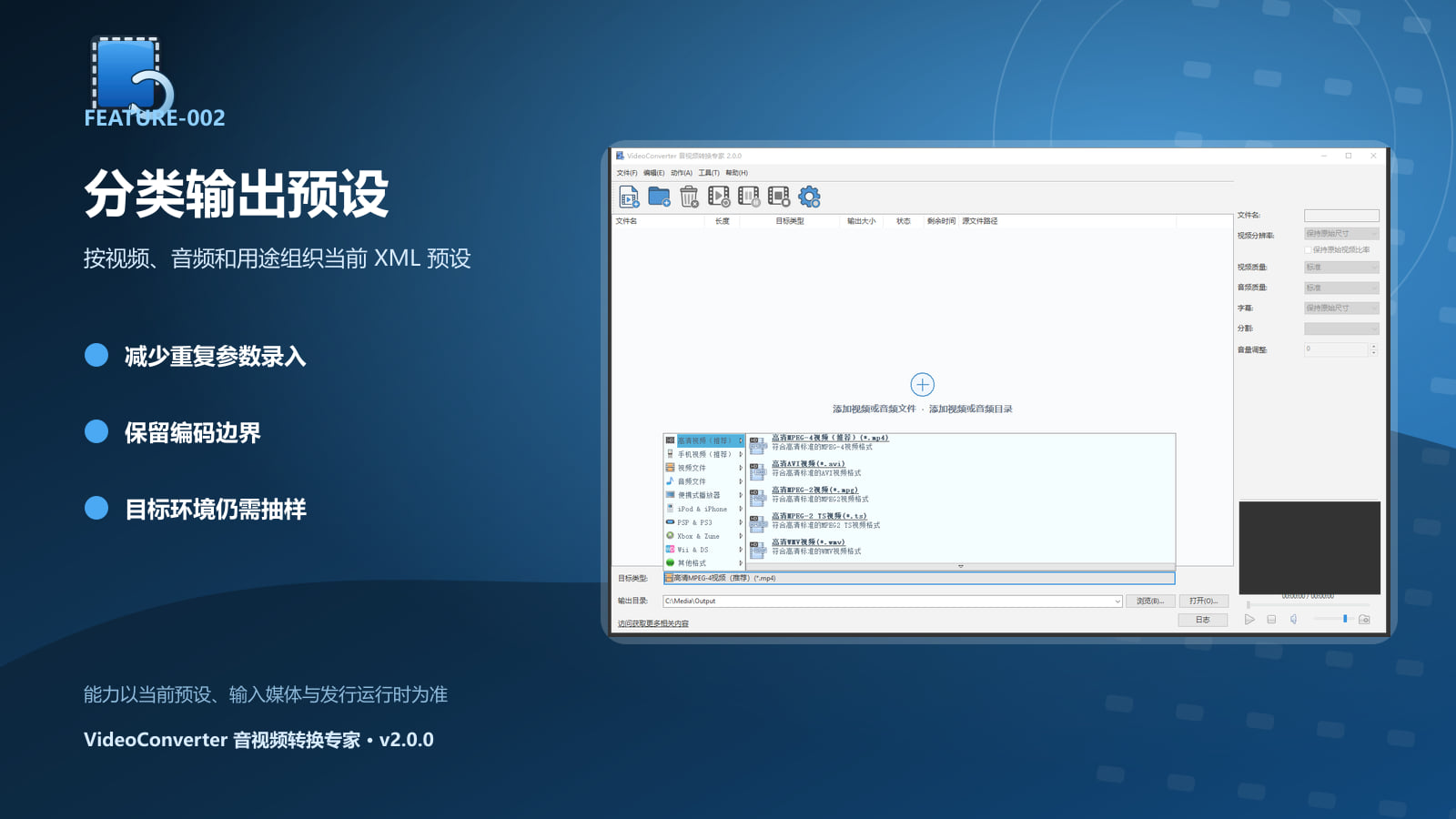
分类输出预设
不同用途需要不同容器、编码器、分辨率与音频参数;按高清、常用视频、常用音频、手机、便携播放器和设备目标浏览 XML 预设;减少重复填写底层编码参数的步骤;使用步骤:打开目标类型 → 选择分类 → 选择具体预设 → 核对参数。
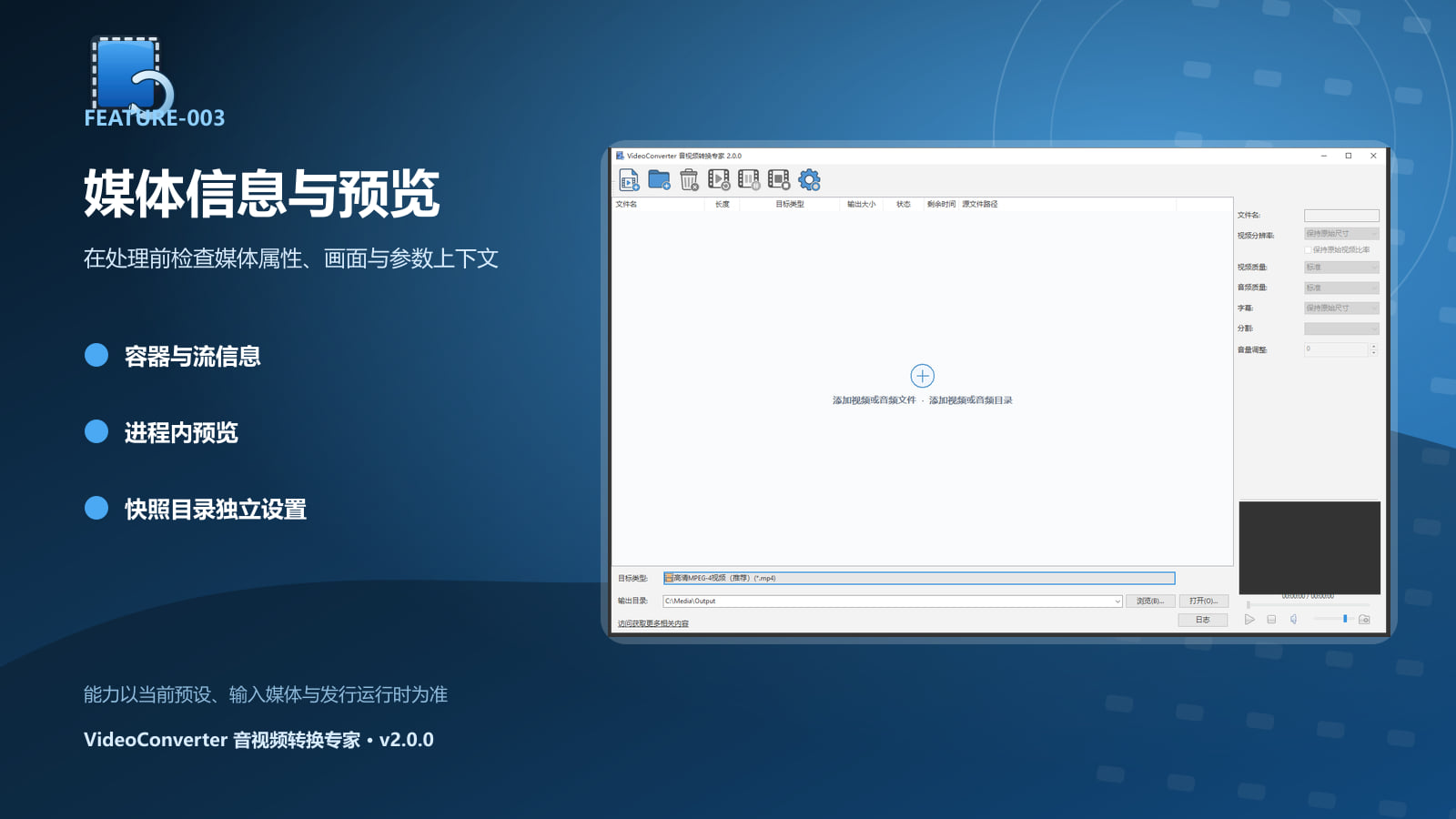
媒体信息、预览与快照
开始处理前需要确认媒体内容、时长、尺寸、流信息与目标文件;读取媒体属性,在主窗口预览和定位,并把当前画面保存到快照目录;减少选错输入或参数不匹配的风险;使用步骤:添加文件 → 等待信息读取 → 查看属性 → 预览定位 → 按需截图。
参数与任务控制
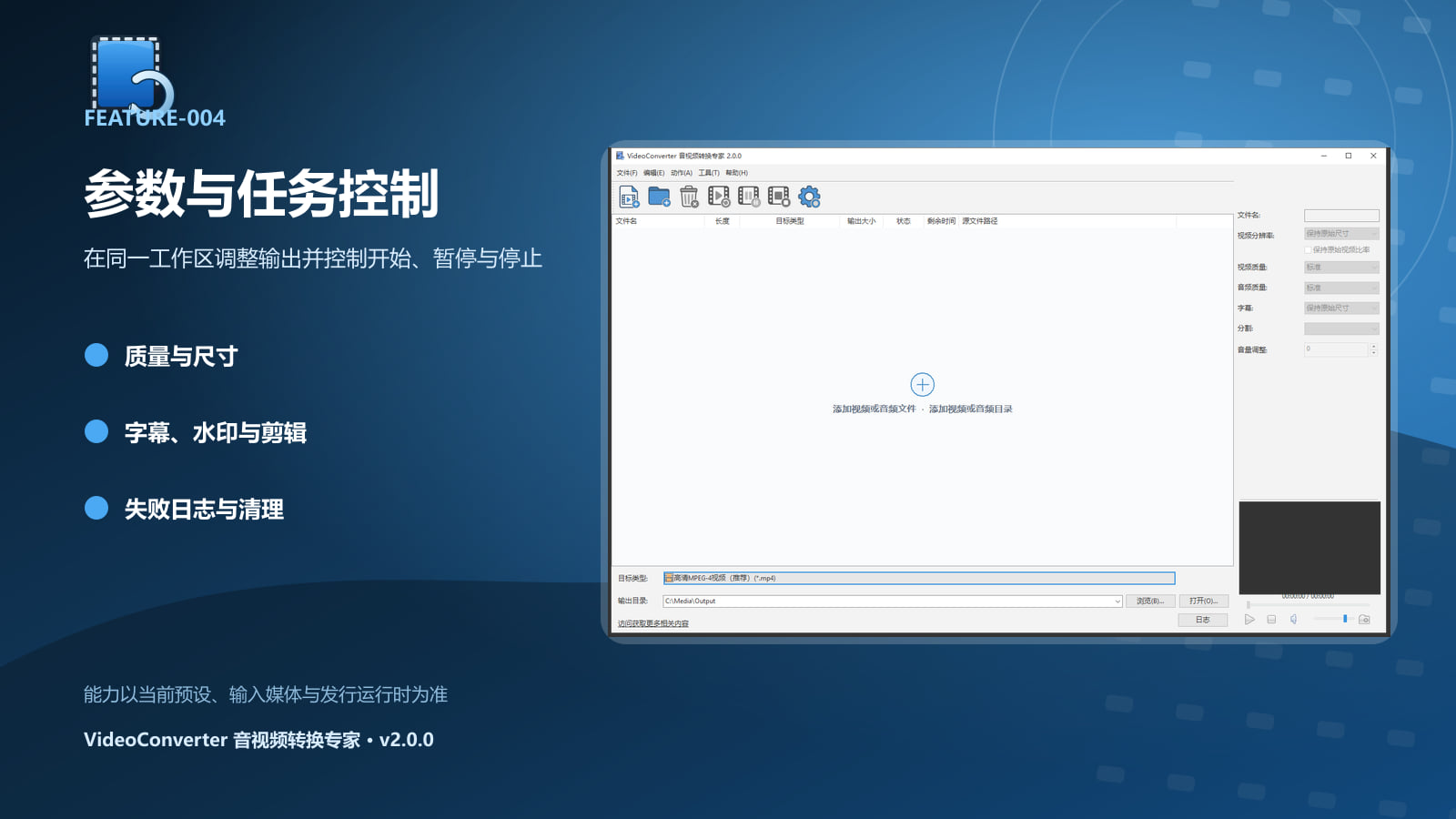
输出前需要调整分辨率、质量、字幕、水印或剪辑范围,并在任务异常时暂停或停止;提供视频、音频、字幕、分割、音量与高级参数入口,同时支持开始、暂停、继续、停止和日志;把输出调整和任务控制留在同一桌面工作流中;使用步骤:选择预设 → 调整必要参数 → 开始 → 查看进度 → 必要时暂停或停止。
通用与转换设置
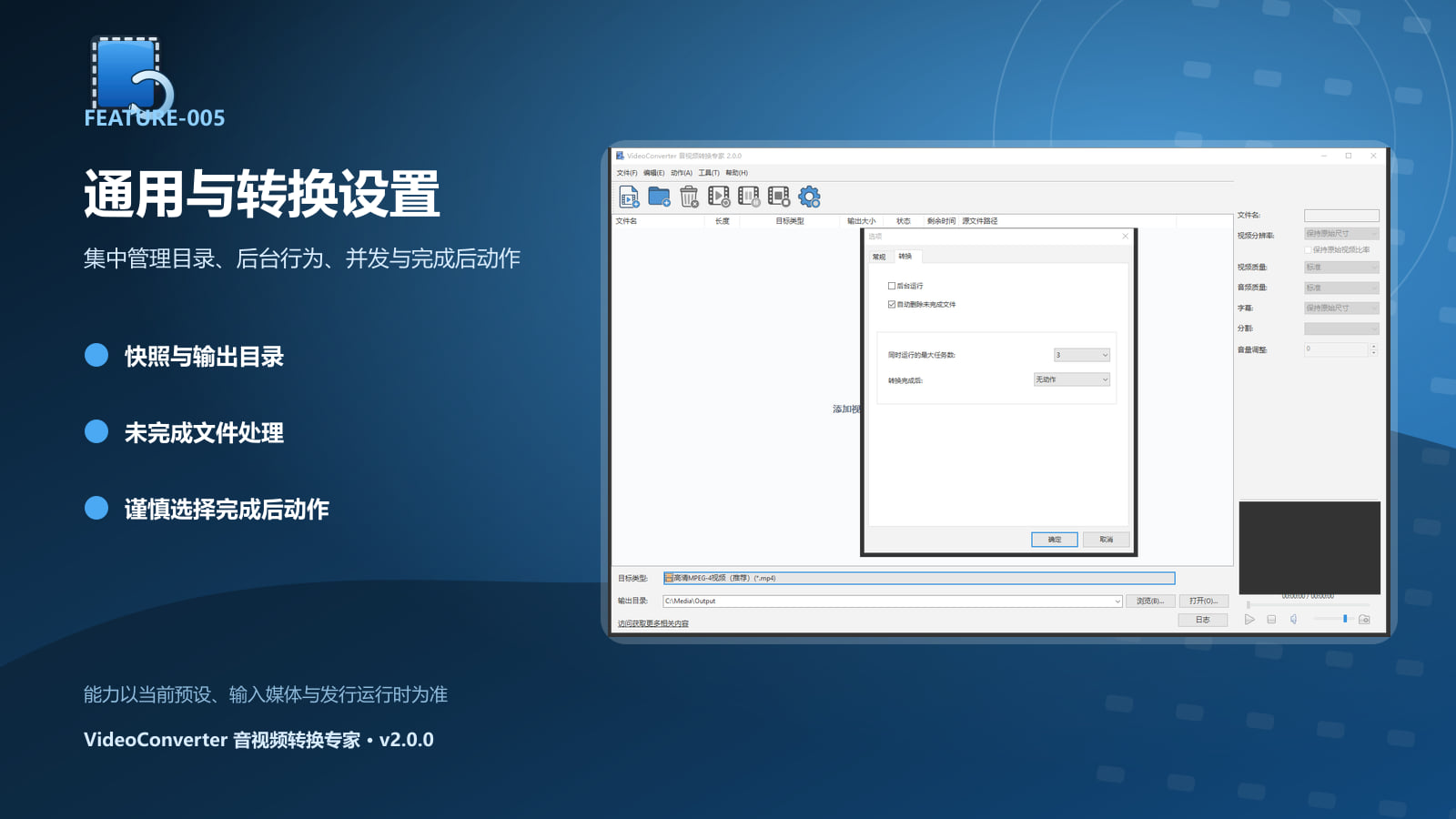
快照目录、后台行为、并发数和完成后动作需要在任务之间保持一致;集中设置托盘、更新检查、快照目录、后台运行、未完成文件清理、最大任务数和完成后动作;减少每次任务前重复调整应用偏好;使用步骤:打开“选项” → 选择常规或转换页 → 调整设置 → 确认。
输出体积预测
开始任务前需要粗略判断输出文件是否适合目标介质或剩余空间;根据目标实际音视频流与目标码率估算输出体积;在执行前发现明显的参数或容量问题;使用步骤:选择文件 → 选择预设 → 调整码率 → 查看预测 → 决定是否开始。
推荐使用流程
- 明确任务和边界:确认输入文件、设备或内容来源符合使用要求,并写清楚期望得到的结果。
- 保留原始数据:批量转换、下载、图片处理或配置修改前,先保留原文件、现有目录或配置备份。
- 完成基础配置:从本页下载入口获取程序,按照 VideoConverter 音视频转换专家 当前界面设置输入、输出和必要的授权信息。
- 先做小规模验证:使用少量文件、一个相册、单路摄像头或单局测试检查流程,不要一开始就扩大任务。
- 执行并观察状态:关注进度、错误提示、磁盘空间和网络状态;异常时优先使用软件提供的停止或恢复流程。
- 核对结果再扩展:打开或回放输出结果,检查数量、目录、质量和错误记录,确认无误后再处理完整任务。
适用场景
需要批量整理本地音视频文件的 Windows 用户
当你遇到“不同播放与交付环境对容器、编码和分辨率要求不同”时,可以利用“把队列、媒体信息、输出预设和进度控制集中在同一工作区”把重复步骤组织成可检查、可复用的流程。
按用途或设备预设准备媒体文件的内容工作者
当你遇到“逐个处理文件难以统一参数、目录与任务状态”时,可以利用“使用分类预设减少重复填写编码与封装参数”把重复步骤组织成可检查、可复用的流程。
需要查看媒体信息、截取画面或提取音频的用户
当你遇到“不同播放与交付环境对容器、编码和分辨率要求不同”时,可以利用“先抽样验证再扩展批量任务,降低返工”把重复步骤组织成可检查、可复用的流程。
数据、隐私与使用边界
- 预览成功不代表当前输出预设一定支持转换
- 转换后的文件大小由码率、封装和内容复杂度共同决定
- 必须使用完整匹配的发行包,不能混用来源不明的 FFmpeg DLL
- VideoConverter 音视频转换专家是一款 Windows Win32/MFC 桌面应用,用于把本地文件或目录加入批量队列,查看媒体信息,选择输出预设并控制转换任务。
- 运行时显示版本、PE 版本、授权产品代码与协议版本是不同边界,不能互相替代。
- 部署:发行目录需包含版本匹配的 FFmpeg DLL 及其依赖。
- 用户可以添加单个文件或目录,维护多个项目的转换队列;列表显示文件名、目标类型、大小、状态、剩余时间与路径等栏目。
常见问题
如何判断它是否适合我的任务?
先核对输入类型、Windows 环境和目标结果,再使用真实的小样本测试。在 Windows 上集中完成本地音视频批量转换、媒体信息查看、输出预设与参数调整,适合日常格式兼容和资料整理。
可以直接处理全部文件或长期运行吗?
不建议跳过验证。先检查少量结果、输出目录、磁盘空间和异常提示,再逐步扩大批量范围或运行时间。
出现失败或结果不符合预期怎么办?
停止继续扩大任务,保留原文件、配置和错误信息;按教程中的排查顺序检查输入、权限、空间、网络、预设或设备状态。
如何保护原始数据和隐私?
预览成功不代表当前输出预设一定支持转换。批量处理前保留原始数据,对外分享截图、日志和结果文件前检查账号、令牌、路径、定位信息等敏感内容。
去哪里查看更具体的步骤?
进入本页下方的“教程攻略”,或访问 完整教程目录 按功能和问题选择对应文章。
版本与兼容范围
- 当前介绍依据:v2.0.0 素材与功能清单。
- 系统兼容性、外部平台页面和第三方组件可能变化,批量执行前建议先用少量文件或单路设备验证。
- 下载、购买与授权入口以本页按钮和网站最新说明为准。
教程攻略
进入 VideoConverter 音视频转换专家 教程攻略总目录
- Windows 本地音视频转换工具应该看哪些能力
- 批量视频转换软件的队列、暂停和日志怎么选
- 视频转音频工具如何选择预设
- 如何批量转换多个视频:从添加到结果检查
- 缺少 avcodec-62.dll 时的安全排查步骤
- 视频能预览但不能转换,问题可能在哪里
使用场景反馈
以下反馈来自历史版本使用场景,仅反映相应用户当时的体验,不构成当前版本的性能或适用范围承诺。
学生 平时喜欢在网上下载各种视频学习资料,但有些视频格式无法在我的学习平板上播放。全能视频转换专家可以轻松将这些视频转换成平板支持的格式,让我的学习更加高效,是一款不可或缺的学习工具!
视频编辑师 在进行视频后期制作时,经常会遇到不同编码和格式的视频文件,需要先转换成统一格式才能进行剪辑和调色。全能视频转换专家转换速度快,质量高,支持的格式全面,是我视频编辑流程中不可或缺的一环,大大提高了我的工作效率!
退休老人 我喜欢将家人拍摄的视频刻录成光盘保存,但有些视频格式无法直接刻录。全能视频转换专家可以将这些视频转换成DVD格式,操作简单,转换后的视频在光盘上播放效果很好,让我能够更好地保存家庭回忆,是一款非常实用的软件!
电商卖家 在制作产品宣传视频时,需要将视频转换成适合不同平台播放的格式。全能视频转换专家可以满足我的各种格式需求,而且批量转换功能节省了大量时间,让我的视频发布更加高效,是电商运营的好帮手!
音乐爱好者 除了转换视频格式,全能视频转换专家还能提取视频中的音频并转换成常见的音乐格式,方便我在各种设备上欣赏音乐,真的是物超所值!
动画制作人 在制作动画短片时,需要将不同来源的素材转换成统一格式进行合成。全能视频转换专家支持多种动画视频格式转换,转换后的视频质量出色,色彩和画面效果都能很好地保留原素材的特点,为我的动画创作提供了有力支持!
旅行博主 旅行中拍摄了大量的视频素材,但不同设备拍摄的格式各异,给后期整理和发布带来了不便。全能视频转换专家可以快速将这些视频转换成我需要的格式,方便我在各个平台分享旅行故事,让我的创作更加顺畅!
电影爱好者 喜欢在网上下载电影资源,但有些电影的视频格式比较冷门,无法在我的播放设备上播放。全能视频转换专家可以将这些电影转换成通用格式,让我能够尽情享受观影乐趣,真的是电影爱好者的福音!
在线教育从业者 制作在线课程时,需要将各种格式的教学视频转换成适合网络播放的格式。全能视频转换专家不仅转换速度快,还能保证视频的画质和音质,让学员能够流畅地观看课程,提升了教学效果和学员满意度!
视频字幕组成员 在制作带字幕的视频时,需要将不同格式的视频文件转换成便于添加字幕的格式。全能视频转换专家可以快速完成转换,而且支持多种字幕格式嵌入,让我们能够更高效地为观众提供优质的字幕视频,是字幕组不可或缺的工具之一!