批量视频转换软件的队列、暂停和日志怎么选
批量视频转换软件的队列、暂停和日志怎么选怎么做?本文结合 VideoConverter 音视频转换专家 v2.0.0 给出可执行步骤、结果检查、常见误区和使用边界。
如果你正在比较“批量视频转换软件”,真正需要确认的不是格式名称或宣传词有多少,而是工具是否适合你的文件、设备、工作流程和使用边界。
先说结论
队列可见性、任务控制与日志比堆砌格式名更重要
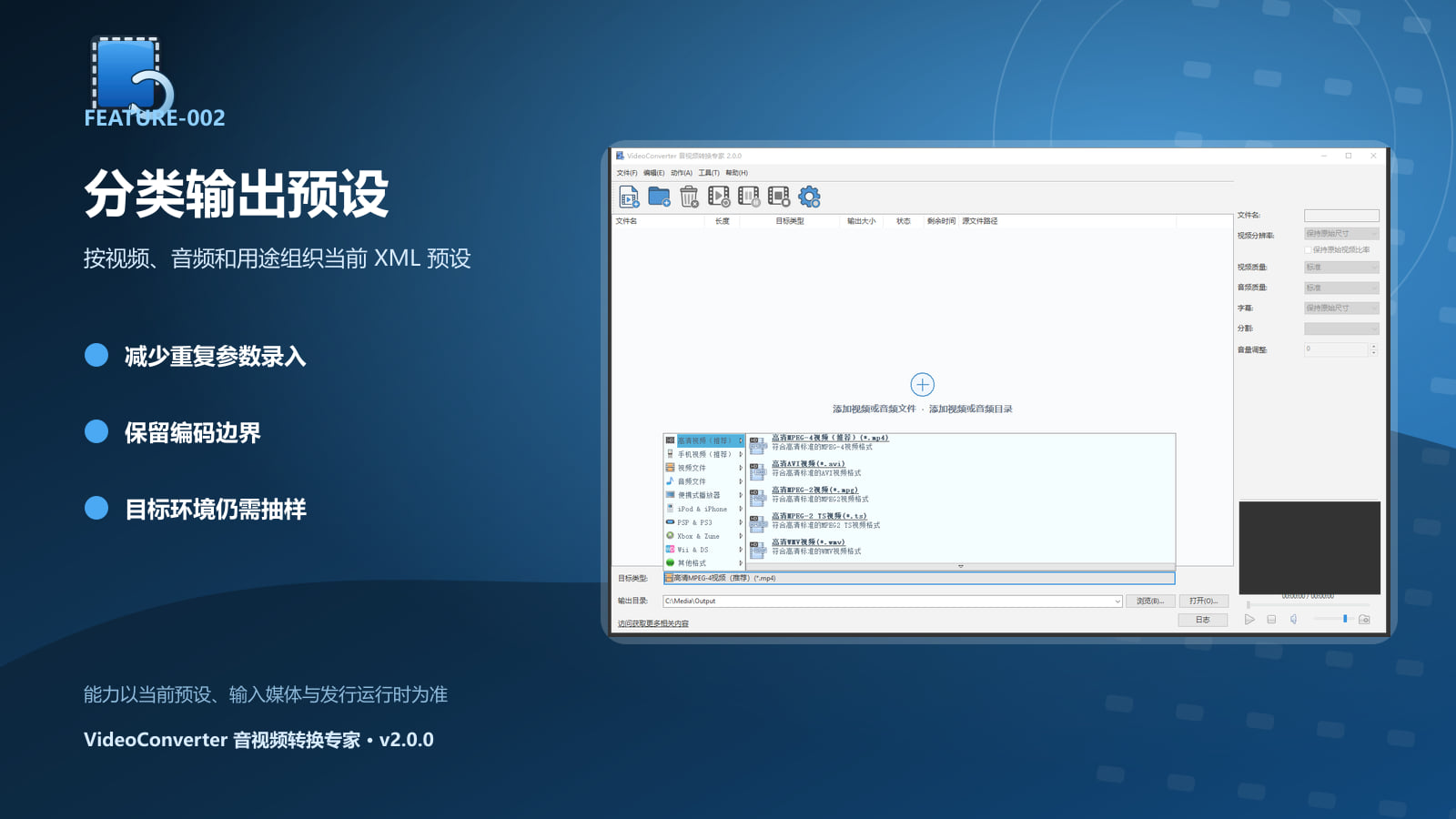
图:VideoConverter 音视频转换专家 v2.0.0 对应功能或操作界面。
这个问题适合谁
这篇攻略主要面向一次处理多文件的 Windows 用户。如果你的目标与下面任一情况相近,可以按本文清单先做小规模验证:
- 需要批量整理本地音视频文件的 Windows 用户
- 按用途或设备预设准备媒体文件的内容工作者
- 需要查看媒体信息、截取画面或提取音频的用户
关键判断与功能依据
批量输入
这里重点关注“批量队列”。用户可以添加单个文件或目录,维护多个项目的转换队列;列表显示文件名、目标类型、大小、状态、剩余时间与路径等栏目;能力:任务支持开始、暂停、继续和停止,并记录失败日志;单次队列数量受系统资源与素材复杂度影响,产品没有公开固定上限。
列表信息
这里重点关注“任务进度与输出保护”。任务列表提供项目进度、暂停、继续、停止与失败日志;应用可按设置自动删除未完成输出,并依据目标实际流与码率预测输出体积;体积预测会受可变码率、容器开销与内容复杂度影响,不能作为精确文件大小承诺。
任务控制
这里重点关注“批量任务工作区”。逐个处理多个媒体文件操作重复,容易遗漏目标格式、路径或任务状态;添加文件或目录,在一个队列中查看文件、目标类型、大小、状态、剩余时间与路径;在同一窗口集中检查输入、输出与进度;使用步骤:添加文件或目录 → 检查列表 → 选择目标预设 → 确认目录 → 开始任务。
失败复盘
这里重点关注“参数与任务控制”。输出前需要调整分辨率、质量、字幕、水印或剪辑范围,并在任务异常时暂停或停止;提供视频、音频、字幕、分割、音量与高级参数入口,同时支持开始、暂停、继续、停止和日志;把输出调整和任务控制留在同一桌面工作流中;使用步骤:选择预设 → 调整必要参数 → 开始 → 查看进度 → 必要时暂停或停止。
选择前检查清单
- 列出“批量输入”所需的输入、环境、权限和目标结果。
- 配置与“列表信息”相关的选项,并保留原始文件或现有配置。
- 使用小样本验证“任务控制”,确认结果可打开、可回放或可继续使用。
- 记录“失败复盘”过程中的状态、目录、空间和错误提示。
- 结合“开始前准备”完成对应设置,并用可控样本确认结果。
- 结合“下载与安装”完成对应设置,并用可控样本确认结果。
如何确认结果有效
不要只看任务是否显示“完成”。应抽查输出文件能否正常打开或播放,核对数量、目录、时间范围和错误记录;涉及长期运行时,还要观察磁盘空间、状态文件和下一次启动后的恢复表现。
常见误区与使用边界
- 预览成功不代表当前输出预设一定支持转换
- 转换后的文件大小由码率、封装和内容复杂度共同决定
- 必须使用完整匹配的发行包,不能混用来源不明的 FFmpeg DLL
- 体积预测会受可变码率、容器开销与内容复杂度影响,不能作为精确文件大小承诺。
- 需要整理一批本地视频或音频的 Windows 用户。
- 输出前需要调整分辨率、质量、字幕、水印或剪辑范围,并在任务异常时暂停或停止。
相关教程
- VideoConverter 音视频转换专家产品介绍、下载与功能总览
- VideoConverter 音视频转换专家全部教程攻略
- Windows 本地音视频转换工具应该看哪些能力
- 视频转音频工具如何选择预设
最后建议
先用真实但可控的小样本完成一次从准备到核对的闭环,再扩展到批量或长期任务。VideoConverter 音视频转换专家 的价值在于把重复步骤组织起来,但最终结果仍应由使用者根据实际文件、设备和规则进行确认。