本地桌面转换与云端转换怎样选择
本地桌面转换与云端转换怎样选择怎么做?本文结合 VideoConverter 音视频转换专家 v2.0.0 给出可执行步骤、结果检查、常见误区和使用边界。
“本地桌面转换与云端转换怎样选择”不是简单的优劣排名。更可靠的判断方式,是把输入、目标、风险、维护成本和结果验证放在同一张清单中比较。
先说结论
本产品在本地处理媒体,但仍有网络入口;云端能力需另行核验
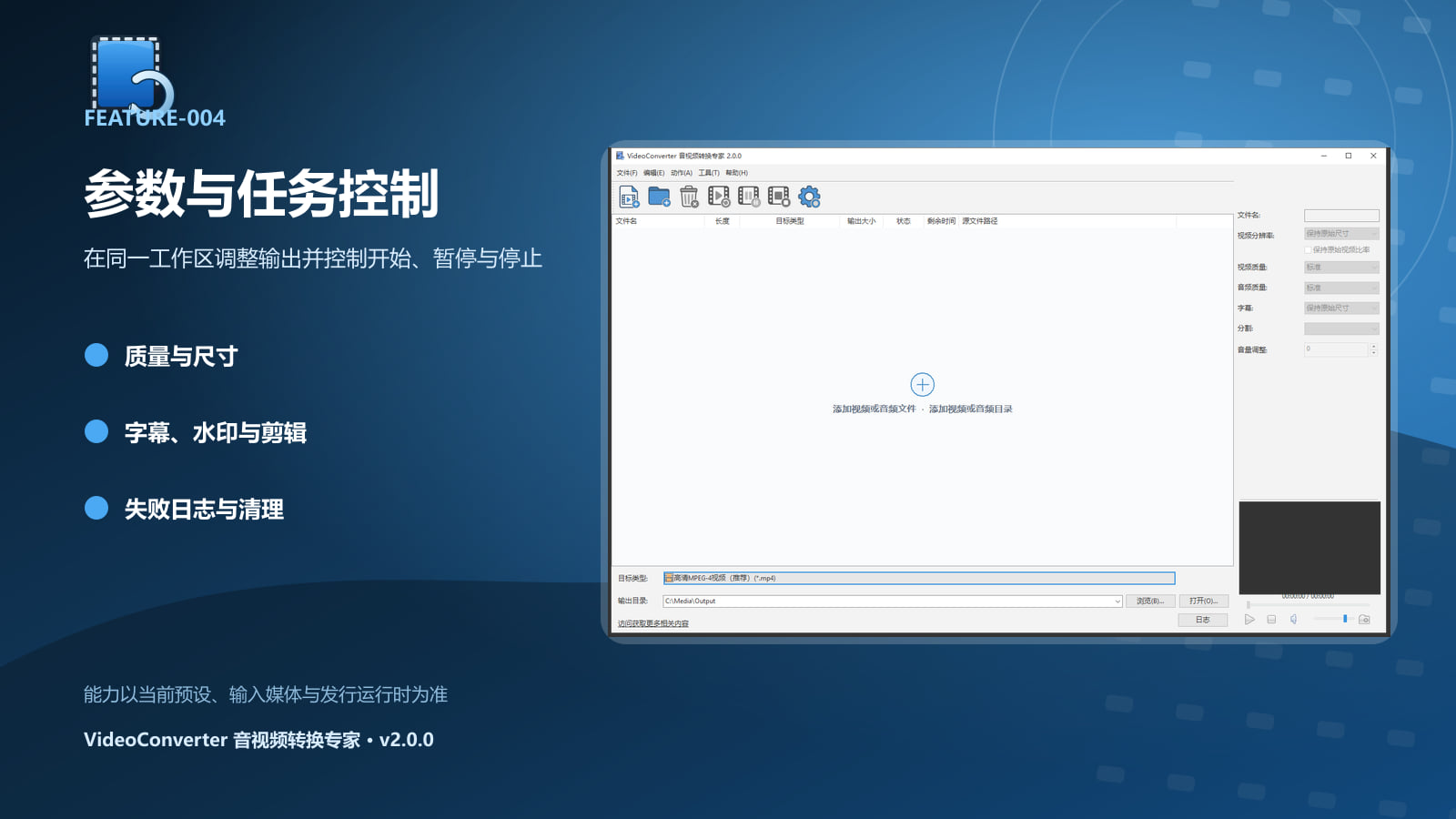
图:VideoConverter 音视频转换专家 v2.0.0 对应功能或操作界面。
这个问题适合谁
这篇攻略主要面向在本地与在线服务之间选择的用户。如果你的目标与下面任一情况相近,可以按本文清单先做小规模验证:
- 需要批量整理本地音视频文件的 Windows 用户
- 按用途或设备预设准备媒体文件的内容工作者
- 需要查看媒体信息、截取画面或提取音频的用户
关键判断与功能依据
媒体位置
这里重点关注“产品定义”。VideoConverter 音视频转换专家是一款 Windows Win32/MFC 桌面应用,用于把本地文件或目录加入批量队列,查看媒体信息,选择输出预设并控制转换任务;不是:在线视频站点、云端协作平台、媒体播放器替代品、专业非线性剪辑系统或 DRM 绕过工具;不得宣传为“支持全部格式”“适用于任意设备”或“无损提升画质”。
网络入口
这里重点关注“数据、网络与隐私”。媒体探测、预览与转换在本地进程内完成。代码与语言包同时包含更新检查、官网、购买、反馈和支持入口,因此不能笼统宣传为“完全不联网”;待确认:更新请求字段、日志保留期限、隐私政策、服务条款和公共支持方式;现有资料没有媒体文件上传云端的实现证据,但发布前仍需完成网络与隐私审查。
桌面队列
这里重点关注“产品定义”。VideoConverter 音视频转换专家是一款 Windows Win32/MFC 桌面应用,用于把本地文件或目录加入批量队列,查看媒体信息,选择输出预设并控制转换任务;不是:在线视频站点、云端协作平台、媒体播放器替代品、专业非线性剪辑系统或 DRM 绕过工具;不得宣传为“支持全部格式”“适用于任意设备”或“无损提升画质”。
云端协作
这里重点关注“数据、网络与隐私”。媒体探测、预览与转换在本地进程内完成。代码与语言包同时包含更新检查、官网、购买、反馈和支持入口,因此不能笼统宣传为“完全不联网”;待确认:更新请求字段、日志保留期限、隐私政策、服务条款和公共支持方式;现有资料没有媒体文件上传云端的实现证据,但发布前仍需完成网络与隐私审查。
决策表
这里重点关注“产品定义”。VideoConverter 音视频转换专家是一款 Windows Win32/MFC 桌面应用,用于把本地文件或目录加入批量队列,查看媒体信息,选择输出预设并控制转换任务;不是:在线视频站点、云端协作平台、媒体播放器替代品、专业非线性剪辑系统或 DRM 绕过工具;不得宣传为“支持全部格式”“适用于任意设备”或“无损提升画质”。
比较与迁移步骤
- 列出“媒体位置”所需的输入、环境、权限和目标结果。
- 配置与“网络入口”相关的选项,并保留原始文件或现有配置。
- 使用小样本验证“桌面队列”,确认结果可打开、可回放或可继续使用。
- 记录“云端协作”过程中的状态、目录、空间和错误提示。
- 复核“决策表”是否达到目标,不符合时回退设置后再测试。
- 结合“开始前准备”完成对应设置,并用可控样本确认结果。
如何确认结果有效
不要只看任务是否显示“完成”。应抽查输出文件能否正常打开或播放,核对数量、目录、时间范围和错误记录;涉及长期运行时,还要观察磁盘空间、状态文件和下一次启动后的恢复表现。
常见误区与使用边界
- 预览成功不代表当前输出预设一定支持转换
- 转换后的文件大小由码率、封装和内容复杂度共同决定
- 必须使用完整匹配的发行包,不能混用来源不明的 FFmpeg DLL
- 不得宣传为“支持全部格式”“适用于任意设备”或“无损提升画质”。
- 媒体探测、预览与转换在本地进程内完成。代码与语言包同时包含更新检查、官网、购买、反馈和支持入口,因此不能笼统宣传为“完全不联网”。
相关教程
- VideoConverter 音视频转换专家产品介绍、下载与功能总览
- VideoConverter 音视频转换专家全部教程攻略
- 当前维护版与历史“万能”口径的区别
- 从旧版或其他工具迁移预设时的检查清单
最后建议
先用真实但可控的小样本完成一次从准备到核对的闭环,再扩展到批量或长期任务。VideoConverter 音视频转换专家 的价值在于把重复步骤组织起来,但最终结果仍应由使用者根据实际文件、设备和规则进行确认。